Ressourcen und Tasks
Wer wann woran arbeitet, auf einem Plan.
Alle Jobs und alle Mitarbeitenden stehen auf einem gemeinsamen Plan. Sie sehen, wer Kapazität hat, wo es eng wird und ob eine Deadline wackelt.
Ab Paket Team
01
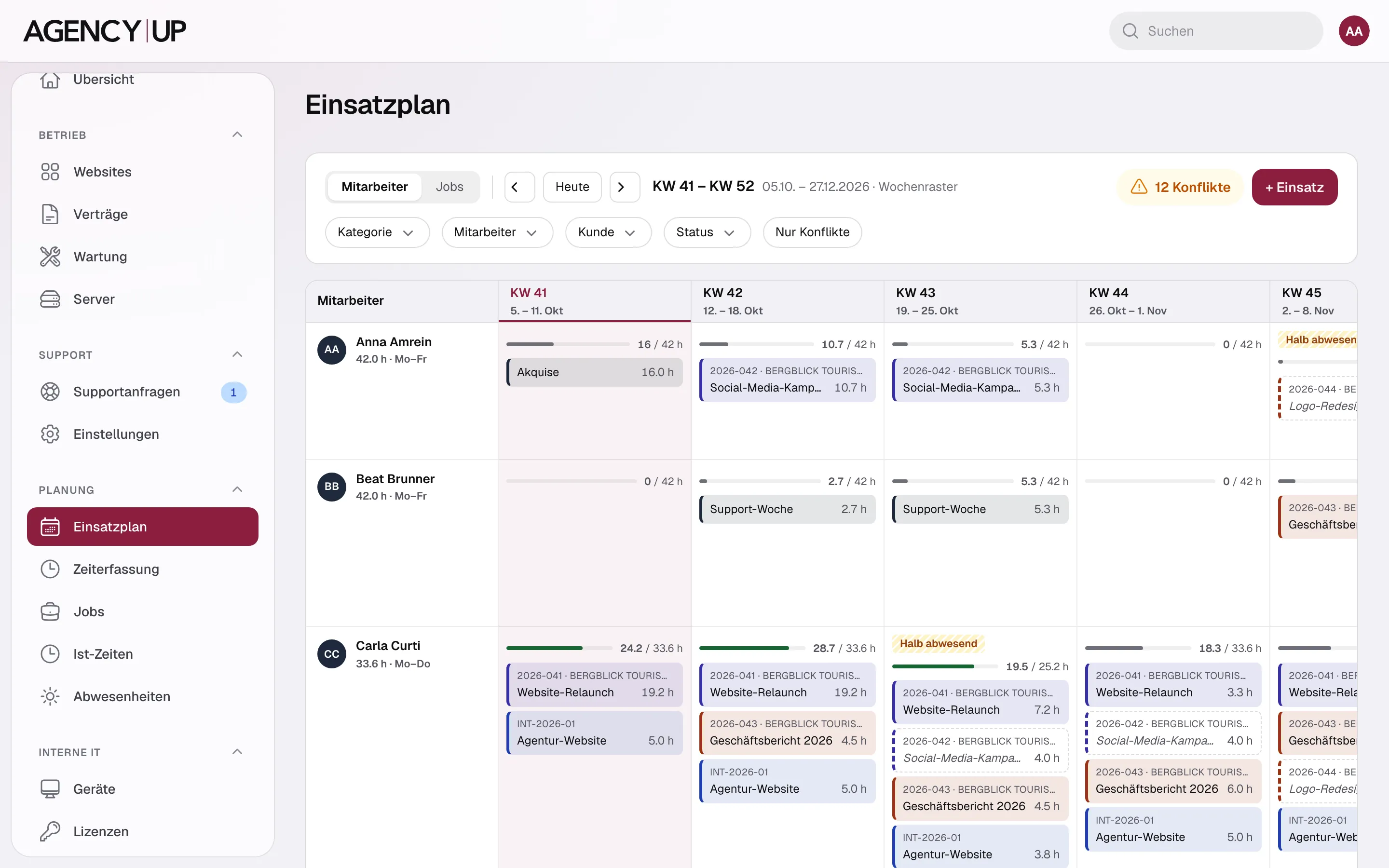
Alle Tasks und Ressourcen auf einem Plan
Wer wann woran arbeitet, steht auf einem gemeinsamen Plan, pro Tag, Woche oder Monat. Sie schauen nach Personen oder nach Jobs und sehen immer dieselben Einsätze. Verschiebt sich ein Termin, ziehen Sie den Einsatz an die neue Stelle, und alle arbeiten mit dem neuen Stand.
02
Überschneidungen sofort sehen
Ist jemand mehr verplant, als die Woche hergibt, oder liegt ein Einsatz mitten in den Ferien, zeigt der Plan das sofort. Feiertage und Abwesenheiten sind schon abgezogen.
03
Deadlines und freie Kapazität im Blick
Liegt Arbeit nach dem Endtermin oder ist ein Teil des Jobs noch nicht verplant, meldet sich der Plan, solange Sie noch umplanen können. Dazu sehen Sie, wer gerade Luft hat und einspringen kann.
04
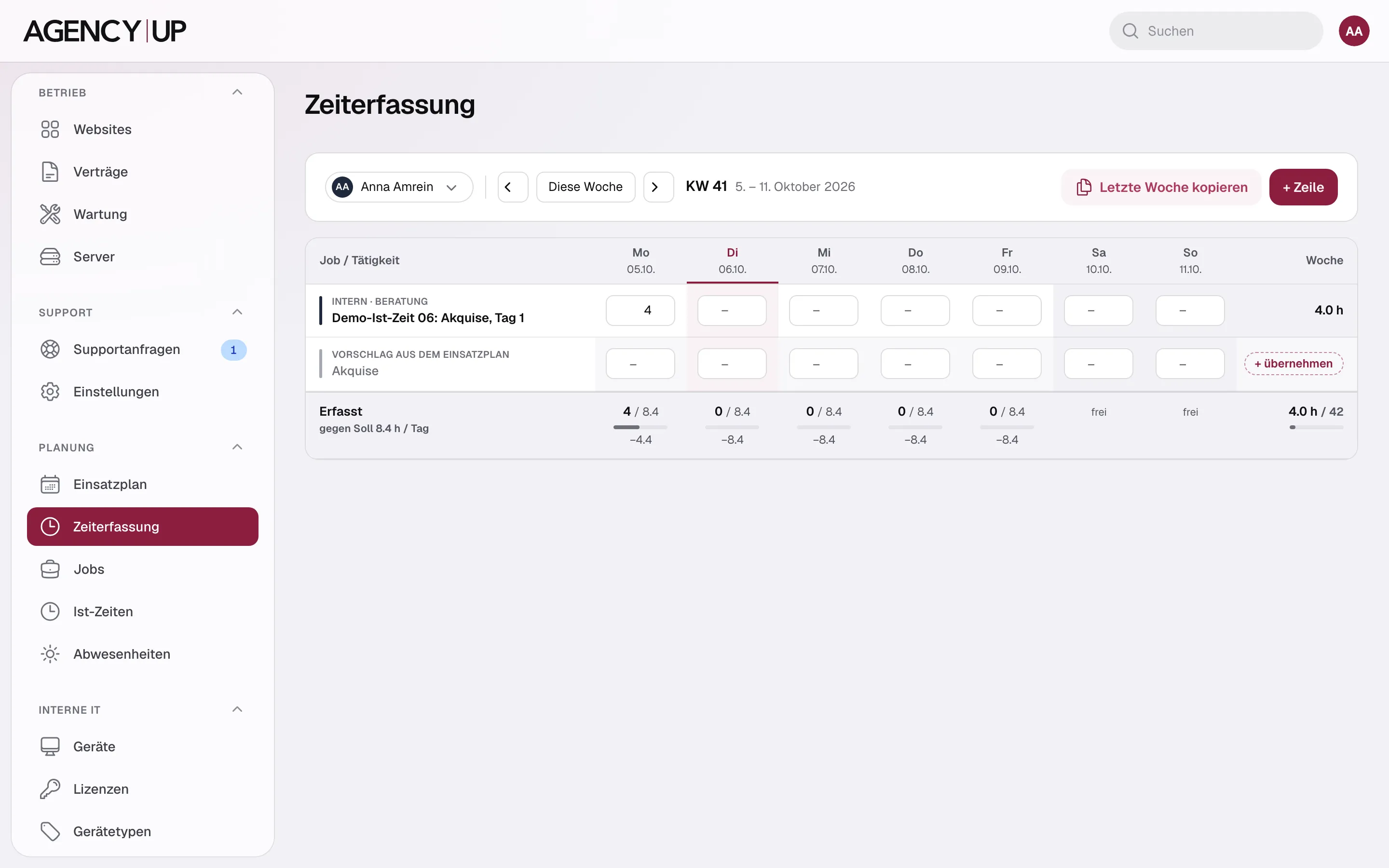
Zeiten einfach erfassen
Jede Person trägt ihre Stunden in eine Wochenansicht ein, die geplanten Einsätze stehen schon als Vorschlag darin. Am Monatsende muss niemand Listen zusammentragen, und bei jedem Job sehen Sie, ob die Schätzung gereicht hat. So sparen Sie Zeit und kalkulieren den nächsten Job genauer.
Alle Funktionen im Überblick
Wer wann an welchem Job arbeitet
Ein Job und seine Tasks
Jeder Auftrag und jedes interne Vorhaben wird ein Job, den Sie in Tasks mit eigener Schätzung aufteilen.
Jobs vom Entwurf bis zum Abschluss
Jeder Job hat einen Status, von Entwurf über Geplant und Aktiv bis Abgeschlossen. So sehen Sie, was noch offen ist und was schon läuft.
Die Roadmap, Tasks als Etappen auf der Zeitachse
Die Roadmap zeigt jeden offenen Job mit seinen Tasks als Balken auf einer Zeitachse in Wochen oder Monaten, mit Fortschritt, Status, Budget und Konflikten.
Der Einsatzplan, nach Person oder nach Job
Der Einsatzplan zeigt, wer wann an welchem Job arbeitet, wahlweise nach Person oder nach Job.
Mitarbeitende per Ziehen einteilen
Einsätze legen Sie direkt im Plan an und ziehen sie mit der Maus in eine andere Woche oder zu einer anderen Person.
Provisorisch oder fest geplant
Ein Einsatz ist provisorisch oder fest. So planen Sie auch Jobs, die noch nicht bestätigt sind, und sehen trotzdem, ob es im Team eng wird.
Wo die Planung nicht aufgeht
Ist jemand überbucht oder liegt Arbeit nach dem Endtermin, zeigt der Einsatzplan das als Konflikt, bevor es eng wird.
Wie viel Zeit eine Person hat
Wie viele Stunden Sie für eine Person planen können, ergibt sich von selbst aus Pensum, Arbeitstagen, Feiertagen und Abwesenheiten.
Wer im Team noch Luft hat
Eine Kachel auf dem Dashboard zeigt, wie stark jede Person gerade und in nächster Zeit ausgelastet ist.
Den Plan nach Kunde, Person oder Status filtern
Filter nach Arbeitskategorie, Person, Kunde und Jobstatus oder nur nach Konflikten zeigen genau den Ausschnitt, den Sie gerade brauchen.
Ähnliche Jobs als Vorlage kopieren
Kommt ein ähnlicher Auftrag wieder, kopieren Sie einen bestehenden Job mit allen Tasks und Schätzungen und passen ihn nur noch an.
Der Einsatzplan nach Jobs
Die Ansicht nach Jobs im Einsatzplan zeigt alle offenen Jobs über Wochen und Monate, mit Endtermin, Tasks und dem Stand von Schätzung und Planung.
Was ein Job gebraucht hat
Die eigene Woche erfassen
Jede Person erfasst ihre Woche in einer Ansicht, in der die geplanten Einsätze schon als Vorschlag stehen.
Ob die Schätzung reicht
Bei jedem Job und jedem Task sehen Sie, wie viele Stunden geschätzt, verplant und schon erfasst sind.
Wer einzelne Stunden sieht
Einzelne Stunden sieht nur die Person selbst und wer dazu berechtigt ist, alle anderen sehen nur Summen pro Job und Task.
Eine Sperrfrist für ältere Stunden
Nach einer Frist, die Sie selbst festlegen, kann nur noch die Administration ältere Stunden ändern.